※この記事はプロモーションを含みます
前回の記事の続きです。
Canvaで副業を始めるための「ポートフォリオ(自己紹介用作品集)」作りです。
今回はyoutubeサムネイルを作ってみました。
Canvaは無料で使えるのですが、より多くの機能が利用できる有料プランの無料体験が30日間あります。
現在、その中の「ビジネス」プラン(月額1,880円)の無料期間中です。
youtubeサムネイルのテンプレートを選ぶ
「テンプレート」→「カテゴリー」→「youtubeサムネイル」を選択。
秋の食べ歩きのVlogのサムネイルを作ってみようかな、と思ったので
「スタイル」→「ナチュラル」を選びました。
「言語」は、そのまま「すべての言語」にしました。
その方が外国の珍しいデザインも見つけられそう。文字は変えられますしね。
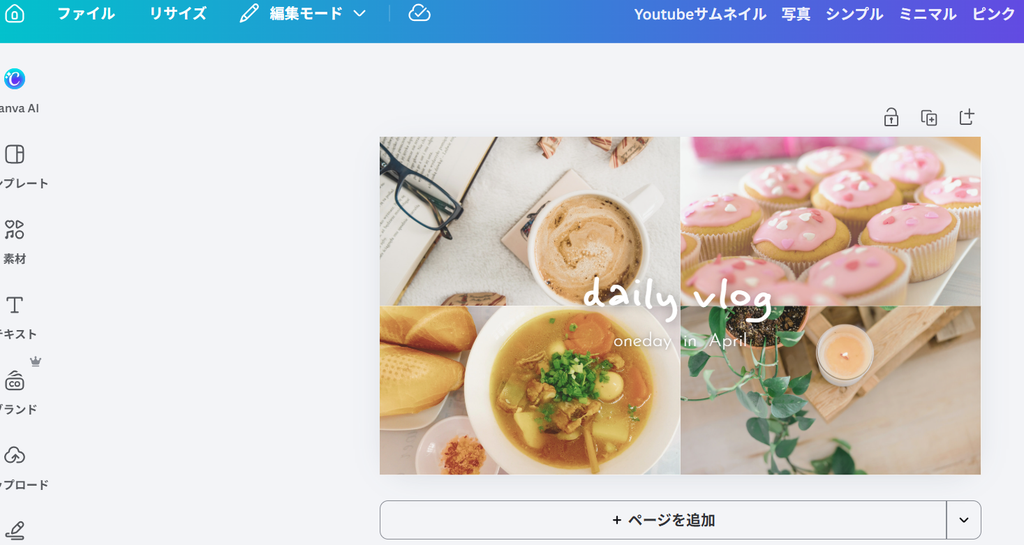
↓このデザインを使うことにしました。
画像と文字を入れ替える
左の列の「素材」を選択し、「ランチ」「スイーツ」などで検索して画像を選び配置します。
真ん中の文字の背景の形を変えてみます。「ツール」の図形から形を選択。
下の文字が見えなくなってしまったら、右クリックして「レイヤー」「背面へ移動」を選ぶと図形が後ろに行くので文字が出てきます。
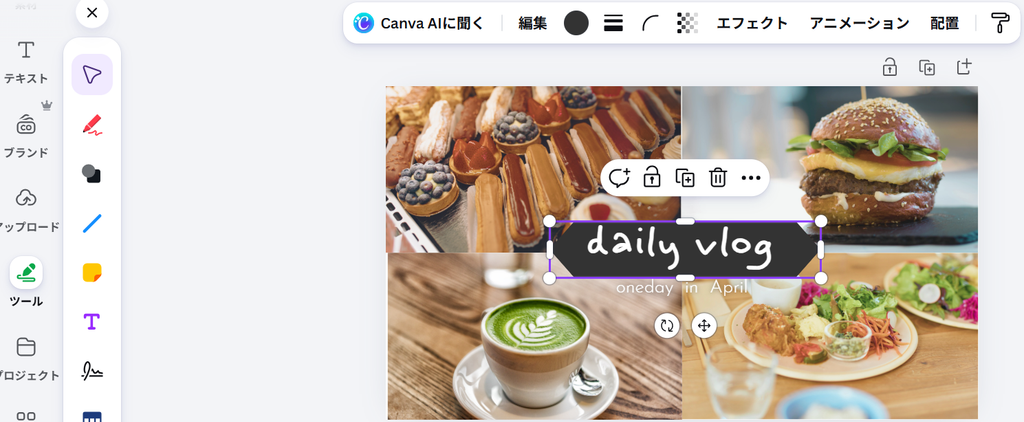
文字のフォントを変えて、ちょっと単語も変えてみました。
「ダサいデザインに悩んでいる人は、テンプレートをあまり変えないこと」という金言をyoutubeで見つけたので、従うことにします。
書き出して保存
画面右上の「共有」ボタンから「ダウンロード」を選択。
ファイルはPNGのまま(指定があれば変更)、ダウンロード。
サイズが1,280×720px(youtubeサムネイルのサイズ)なので、ブログ用に小さいサイズにしました。
有料プランの場合、ダウンロードの際にサイズを小さくできます。
できました!
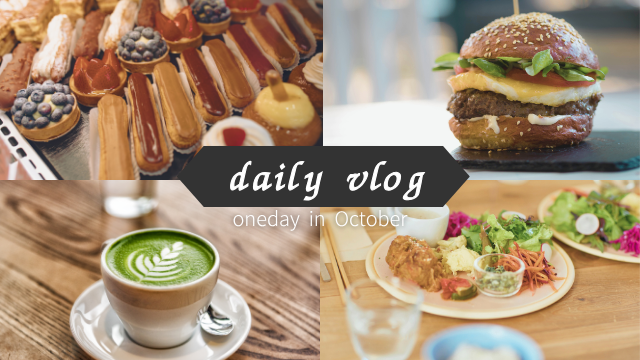
もちろん、自分の手持ちの画像があればそれをダウンロードすればよいのですが、無くてもcanva内にたくさんの画像があります。ただ、無料版だと選択肢が限られてしまいます。
前回もご紹介しましたが、デジタルハリウッドのCanva講座は、どの講座でも1年分のCanva有料プラン(18,800円相当)が付いてきます。一番安いライト講座でも、税込8,300円でそのプランが付いてきて、さらにCanvaの基礎が学べる動画教材(3か月間)も付いてくるので、とってもお得だと思います。
その上のマスター講座(税込39,800円)では、17時間の動画教材(6か月間)に加え、質問・課題添削対応あり、ライブ授業受け放題、Discordコミュニティあり、という特典もあるので、仕事を取りたいなら、このくらいのレベルで学んだほうがいいのかな、と考えています。
次は、LINEリッチメニュー作りに挑戦してみようかな。