みなさん、canva使ってます?
無料版でもかなりのことができるので、私もブログやnoteの画像を作ったり、動画を編集して字幕をつけたりと、便利に使わせてもらってます。
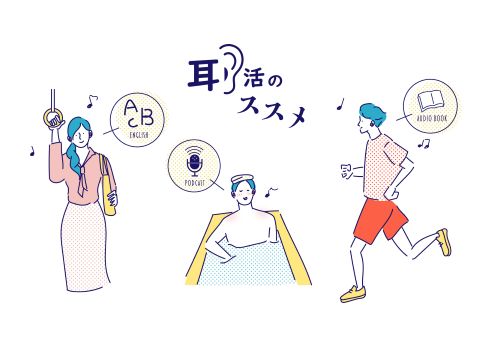
このブログのアイキャッチで使っている画像はテンプレートの文字を入れ替えただけなので1分ほどでできましたし、こんなイラスト画像↓も、色々組み合わせて5分くらいで作れました。

Kindle本のこちらの表紙もCanvaを覚えたてのころに作りました。

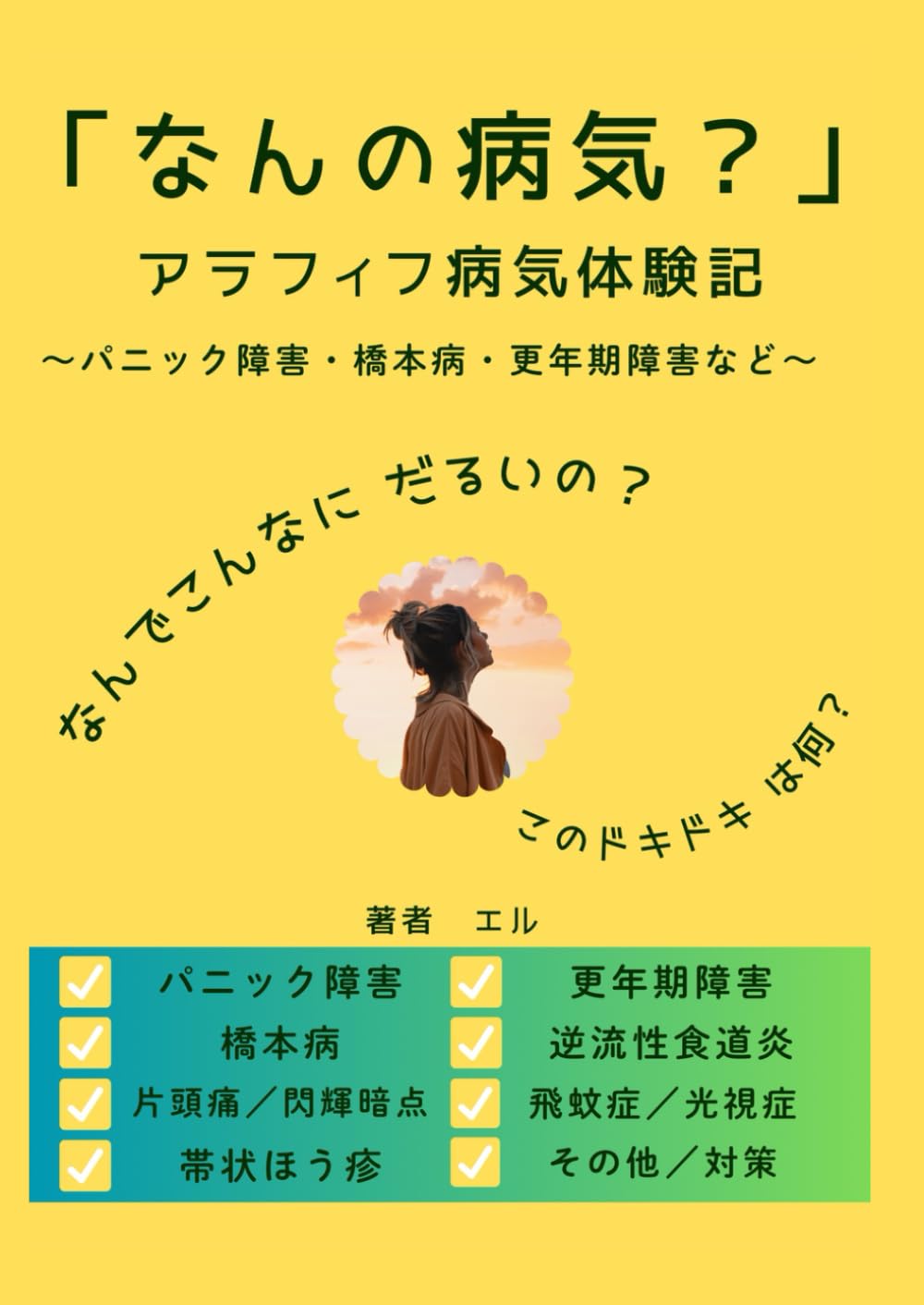
(kindleunlimitedでは無料で読めます)
Canvaは今や、小学生でも授業で使っているらしいですね。
それくらい簡単です。これで副業にできたらいいですよね。
Canvaとは?何ができるの?無料?
Canvaは、誰でも簡単におしゃれなデザインが作れる無料のオンラインデザインツールです。
オーストラリア発のサービスで、世界中で1億人以上のユーザーに利用されています。
一番の特徴は、専門的なデザインスキルがなくても直感的に操作できること。
あらかじめ用意された豊富なテンプレートから好みのものを選び、文字や画像をドラッグ&ドロップで入れ替えるだけで、プロが作ったようなデザインが完成します。
作れるものは幅広く、SNS投稿用の画像、note記事のアイキャッチ、名刺、チラシ、プレゼン資料、YouTubeのサムネイル作成、動画編集など多岐にわたります。無料プランでも十分な機能が使えますが、有料の「Canva Pro」にアップグレードすると、さらに多くのテンプレートや素材、便利な機能が使えるようになります。
パソコンだけでなく、スマホやタブレットのアプリでも使えるため、思いついたときにすぐデザイン作業ができるのも魅力です。
そのcanvaを使った副業はいろいろあるのですが、
今回は「canvaテンプレートを作って販売する」副業について調べてみました。
Canvaテンプレートの販売とは、自分がCanvaで作ったデザインを「テンプレートリンク」として他の人に販売することです。
canvaテンプレート販売の仕組み
Canvaには「テンプレートリンクを共有」という機能があり、リンクを受け取った人が自分のCanvaアカウントにそのデザインをコピーして使えるようになります。このリンクを商品として販売するビジネスです。
売られているテンプレートの例
- プレゼンテーションのスライド
- チラシ・名刺
- Instagram投稿用のデザインセット
- TikTokのカバー画像
- YouTubeサムネイルの
- 結婚式の招待状
- 飲食店のメニュー表 など
販売の流れ
ここで一つ、見落としがちな重要なポイントがあります。
それは「テンプレートリンクを発行できるのはCanva Pro以上のユーザーだけ」ということです。
詳しくは次の見出しで説明しますが、まずは全体の流れを見ていきましょう。
- Canvaでオリジナルのテンプレートをデザインする
- 「テンプレートリンク」を発行する(※この機能はCanva Pro以上が必要)
- そのリンクをBOOTH・BASE・minne・Etsy・noteなどのプラットフォームで販売する
- 購入者がリンクを受け取り、自分のCanvaにコピーして使う
販売者は有料のCanva Pro以上の加入が必要
「無料版だけで副業を始められるのでは」と思う方も多いと思いますが、ここは注意が必要です。
Canva公式ヘルプセンターによると、テンプレートリンクの作成・共有はCanvaプロ、Canvaチームス、Canvaエンタープライズ、Canva教育版、Canva for NPOのユーザーのみが利用できる機能とされています。
つまり、テンプレートを「見る・使う」購入者側は無料版のままでも問題ありませんが、テンプレートを作って売る側は、少なくともCanva Proへの加入が前提になるということです。
詳細は公式ヘルプページをご確認ください。
デザインをテンプレートのリンクとして共有する(Canva公式ヘルプ)
Canvaの料金プラン比較表(無料版・Pro版)
Canva Proは月額または年額のサブスクリプション制なので、副業として始める際は「テンプレート販売で得られる収入」と「Canva Proの月額料金」を天秤にかけて、収支のシミュレーションをしておくと安心です。
料金プランは変更されることがあるので、契約前に必ずCanva公式サイトの最新情報を確認することをおすすめします。
| プラン | 月額(月払い) | 年額(年払い) | 主な機能 |
|---|---|---|---|
| Canva(無料版) | 0円 | 0円 | 60万点以上のテンプレート、470万点以上の写真・動画・イラスト・音源が利用可能。SNS投稿画像やアイキャッチなど、基本的なデザイン作成に十分対応 |
| Canva Pro | 1,180円 | 11,800円 | 360万点以上のテンプレート、1億4100万点以上の写真・動画・イラスト・音源が利用可能。ブランドキットでデザインの一貫性を保持。デザインサイズ変更や「マジックリサイズ」などの便利機能、まとまった保存容量も利用できる |
(2026年7月30日現在)
Pro版は年払いにすると、月額983円となり、月197円お得になります。
詳しくはCanva公式プランと価格をご覧ください。
テンプレート販売のポイントと注意点
- Canva自体は無料で使えるので、購入者側のハードルが低い
- 一度作れば何度でも売れる(在庫が必要ない)
- CanvaのテンプレートにはCanvaの素材が含まれることが多く、商用利用のライセンス規約を守る必要がある
- Canvaの素材そのものを切り出して単独で販売することはできない(無料・Pro問わず共通のルール)
ライセンス関係は特に誤解しやすいポイントなので、少し詳しく整理しておきます。
まず大前提として、「テンプレートとして販売する」と「素材を販売する」は全く別物として扱われています。
Canva公式ヘルプセンターによると、Canvaのコンテンツ使用許諾契約では、Canva(無料版)またはCanvaプロのコンテンツを使用して独自のストックコンテンツをデザインし、それを販売することは許可されていません。
もしストックコンテンツとして素材そのものを販売したい場合は、ゼロから自分でデザインを作る必要があるとされています。
つまり、Canva内の写真やイラストを1点だけ切り出して作品として販売するのはNGで、あくまで自分がレイアウトや構成を工夫して作り上げた「テンプレート(作品)」として提供する必要があるということです。
この上で、さらに注意したいのがテンプレートにPro素材(有料素材)を含める場合です。
テンプレートおよび販売用の製品でCanvaプロのコンテンツを使用する際には特別な条件があり、Canvaプロコンテンツを含むテンプレートを作成して販売する場合は、Canvaのテンプレートリンクとしてのみ販売することができるとされています。
PDFやスライド画像として書き出して他の形式で配布するのではなく、「Canvaのテンプレートリンク」という形を守って販売する必要があるということです。
また、テンプレート内にPro素材を含めると、購入者(無料版ユーザー)がそのままダウンロードしようとした際に透かしが入ったり、素材の購入を求められたりする場合があります。
この点は素材の種類や利用状況によって変わることがあるため、実際に自分のテンプレートを無料アカウントから確認してから販売する、あるいは無料素材のみで作成するのが最もトラブルが少ない方法です。
ライセンス関係は規約が改定されることもあるため、必ず最新の公式ページで確認することをおすすめします。
Canvaを使って販売用のデジタルおよび物理的な製品をデザインする(Canva公式ヘルプ)
【対策としてできること まとめ】
- 無料素材のみでテンプレートを作る(一番トラブルが少ない)
- Pro素材を含める場合は、テンプレートリンクという形式を守って販売する
- 販売前に実際に無料アカウントで開いて問題ないか確認する
テンプレート販売プラットフォーム比較表:BOOTH,BASE,minne,Etsy,note
Canvaテンプレートを販売できる代表的なプラットフォームを、初期費用・手数料・海外向けかどうかで比較してみました。
| プラットフォーム | 初期費用 | 販売手数料の目安 | 海外向け |
|---|---|---|---|
| BOOTH | 0円 | 5.6%+45円(ダウンロード販売) | 基本は国内向け |
| BASE | 0円(スタンダードプラン) | 決済手数料3.6%+40円、サービス手数料3% | 基本は国内向け |
| minne | 0円(非会員:出品・登録無料) | 約10.659%(PLUS非会員) | 基本は国内向け |
| Etsy | 0円(出品ごとに0.20ドル) | 6.5%+決済手数料等 | 海外向けに強い世界的マーケットプレイス |
| note | 0円 | 事務手数料+プラットフォーム利用料+振込手数料(270円) | 基本は国内向け(日本語コンテンツ中心) |
それぞれの特徴を簡単にまとめます。
BOOTHはpixivが運営するクリエイター向けのネットショップサービスで、初期費用・月額費用は一切かかりません。ダウンロード販売の場合、サービス利用料は「販売価格×5.6%+45円」で、他の国内プラットフォームと比べても手数料が低めなのが特徴です(2025年10月28日の改定で、固定額が22円から45円に変更されています)。
公式ヘルプ:サービス利用料について
BASEは初期費用をかけずに本格的なネットショップを持てる点が魅力で、スタンダードプランでは月額費用・初期費用が一切発生しません。商品が売れた場合、決済手数料 3.6%+40円、サービス利用料3%がかかります。BASE(ベイス)でかかる費用・手数料とは(BASE U)
minneは登録・出品は無料で、商品が売れた場合、minne PLUS非会員の場合、販売手数料が注文金額に対して10.659%(税込)発生します。会員になると、販売手数料が少し安くなりますが、利用料がかかります。販売手数料について(minne公式ヘルプ)
・ライトプラン月払い 880円(税込):販売手数料10.615%
・スタンダードプラン月払い 1,650円(税込):販売手数料10.505%
・アドバンスプラン:月払い 3,300円(税込):販売手数料10.45%
(年払いでお得になります)
Etsyは出品するたびに0.20ドルの出品料がかかり、さらに販売価格(送料込み)に対して6.5%の取引手数料が加わりますが、世界中の購入者にアプローチできる点が最大の強みです。
Etsyでの販売にかかる手数料と税とは?(Etsy公式ヘルプ)
noteは、記事に価格を設定して有料記事にし、有料エリアにファイル自体を添付することで、テンプレートなどの販売が可能です。Canvaテンプレートの場合、PDF化した見本やCanvaの共有リンクを有料エリアに載せる形が一般的なようです。
手数料は、事務手数料+プラットフォーム利用料【=(コンテンツの売上金額 ー 事務手数料)×10%または20%)】+振込手数料(270円)の合計金額です。
事務手数料は決済手段によって異なります。プラットフォーム利用料も、その内容によって異なります。
例えば1,000円の有料記事をクレジットカード払いで販売した場合、手取りは585円になります。
noteコンテンツを販売する際の手数料(公式ヘルプ)
手数料や料金プランは各社とも改定されることがあるため、実際に出店・出品する前に必ず最新の公式情報をご確認ください。
Canvaクリエイタープログラムに参加して販売するには
このほかにも、Canva公式の「Canvaクリエイタープログラム」に参加してCanva公式マーケットで販売する方法もあります。
Canvaの公式に認定されるには二段階の審査があります。
Canva公式ヘルプセンターによると、まずクリエイタープログラムに参加するための申請時点で、Canvaのライブラリー向けにカスタマイズ可能なテンプレートを制作できるデザイン力を示すポートフォリオの提出が求められます。ここでいったん、デザイナーとしての実力そのものが審査される形です。
そして無事に参加が承認された後も、Canvaのライブラリーを高い水準に保つため、送信されたコンテンツはすべて審査プロセスを経る必要があり、テンプレートや素材が基本要件を満たしているかどうかが、提出のたびにチェックされる仕組みになっています。
つまり「①ポートフォリオでデザイン力を証明する審査」と「②個々のテンプレート・素材ごとの品質審査」の二段構えということですね。
数をこなせば通過できるものではなく、一つひとつのクオリティが問われる仕組みなので、公式マーケットでの販売を目指す方は、まずは自分の得意なジャンルで数点、質の高いポートフォリオ作品を用意するところから始めるのがよさそうです。
詳しくはCanva公式ヘルプページをご覧ください。
Canvaクリエイタープログラムについて(Canva公式ヘルプ)
集客に使えるプラットフォーム:Pinterest,X,Instagram,Threadsなど
販売プラットフォームにテンプレートを出品しても、そこにたどり着いてもらえなければ売れません。ここでは、テンプレートの存在を知ってもらうための「集客」に使えるプラットフォームを紹介します。
Pinterestは、アメリカ発のソーシャルメディアプラットホームで、テンプレート販売と特に相性が良いです。InstagramやTikTokの投稿は数日で流れてしまいますが、Pinterestのピンは検索エンジンのように機能し、何ヶ月も検索されて集客し続けてくれます。「可愛い家計簿テンプレート」のように具体的な目的を持って検索する人が多いため、テンプレートを見つけてもらいやすいのが特徴です。
X(旧Twitter)は、リアルタイム性が高く、テンプレートの制作過程や使用例を発信しながらファンとの距離を縮められるプラットフォームです。ハッシュタグ経由での拡散も期待でき、既存のフォロワーがいる場合はダイレクトに販売ページへ誘導しやすいのが強みです。
Instagramは、テンプレートの完成イメージを画像や動画で見せるのに向いています。フィード投稿に加えて、リールやストーリーズのハイライトを使って過去の投稿をまとめておくと、後から訪れたユーザーにも見てもらいやすくなります。
Threadsは、Xに近いテキスト中心のプラットフォームですが、比較的新しく、アルゴリズム上まだ新規アカウントでも投稿が伸びやすい傾向があると言われています。X・Instagramと連携しやすいのもメリットで、同じ内容を複数のプラットフォームに展開する際の負担が少なく済みます。
YouTube(ショート動画含む)も集客チャネルとして有効です。「Canvaでこう使えます」といった使い方紹介動画は、テンプレートの価値を直感的に伝えられ、検索からの流入も見込めます。
ブログは、即効性はないものの、一度上位表示されれば長期的に安定した集客が見込める媒体です。「Canva テンプレート ○○」といった検索キーワードで記事を書き、そこから販売ページへリンクを貼る方法が定番です。
LINE公式アカウントは、興味を持ってくれたユーザーを「フォロワー」から「登録者」に一段引き上げ、新作テンプレートの案内などを直接届けられる点が強みです。
それぞれ得意な役割が異なるため、複数を組み合わせて使うのが効果的です。
たとえば「Pinterestで見つけてもらい、X・Threadsで人柄を知ってもらい、ブログで信頼を積み上げる」といった流れを作ると、単発の投稿で終わらず、継続的な集客につながりやすくなります。
どれくらいで収益化できるの?いくらぐらい稼げるの?
「では、実際にどれくらいで収益が出るのか?」という点も気になるところだと思います。ただ、これについては公的な統計や調査データが見つからず、あくまで個人の体験談レベルの情報しかありませんでした。参考として、実際に発信されている体験談をふたつご紹介します。
あるテンプレート販売の体験談では、最初に出品したInstagram投稿テンプレート10枚セットが1ヶ月で23個売れ、価格980円・手数料差引後で約18,000円になったという報告があります。ただしこの発信者自身も、同じ結果や特定の収入を保証するものではないと明記しています。
一方で、別の体験談では「作れば勝手に売れる不労所得」という期待を持って始めたものの、実際にはテンプレート作成そのものに想像以上の時間がかかり、「現実は想像の10倍厳しかった」と振り返っているケースもあります。
この2つの体験談からも分かるように、初収益までの期間や金額は、選ぶジャンル・出品数・リサーチの質・販売プラットフォームの相性によって大きく差が出るのが実情のようです。
「〇ヶ月で必ず稼げる」といった保証はなく、まずは「需要のあるジャンル」を見極めながら、「複数」のテンプレートを「継続的に」出品していく地道な積み重ねが土台になると考えておくのがよさそうです。
参考にした体験談はこちらです。
※別記事で、Canva有料コース(ビジネス以上の機能)が1年分ついてくるお得なデジタルハリウッドの講座をご紹介しています。